
喵喵机手机版
大小:156.44MB类别:安卓软件
版本:v7.54.06系统:Android or ios
更新时间:2025-07-31 09:56:08
大小:156.44MB类别:安卓软件
版本:v7.54.06系统:Android or ios
更新时间:2025-07-31 09:56:08
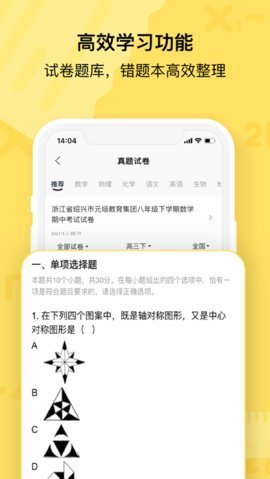
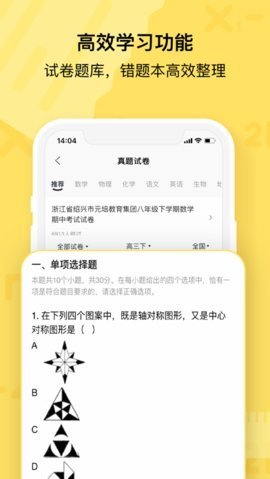
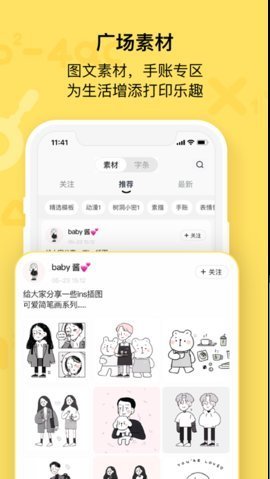
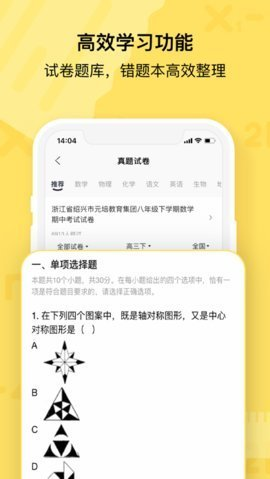
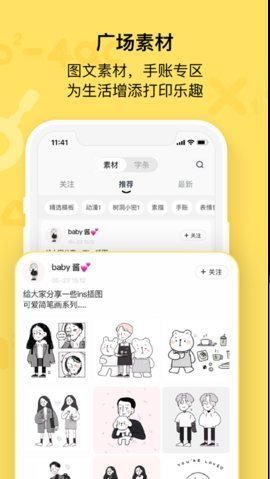
喵喵机手机版是一款与喵喵机硬件配合使用的手机应用程序,专为学生和办公人士设计。通过蓝牙连接,用户可以将手机上的文字、图片等内容快速打印出来,方便学习和办公。它支持多种打印模式,操作简单,打印清晰,是随身携带的迷你打印机的理想选择。
下载安装:
打开手机应用商店(如苹果App Store或安卓应用市场),搜索“喵喵机”,找到应用后点击“下载”并安装到设备上。
注册登录:
打开喵喵机应用,点击“注册”或“登录”按钮。如果已有账号,直接登录;如果没有账号,可以使用手机号或邮箱注册。
连接设备:
打开手机的蓝牙功能,确保喵喵机硬件已开机。在应用中点击“添加设备”或“连接设备”,选择你的喵喵机型号,按照提示完成连接。
打印内容:
连接成功后,进入应用的主界面。你可以选择“文本打印”“图片打印”或“学习资料打印”等功能,输入或上传需要打印的内容,点击“打印”按钮即可开始打印。
注意事项:
确保喵喵机的电量充足,打印纸张正确安装,且蓝牙连接稳定。如果打印过程中出现问题,可以尝试重启设备或重新连接蓝牙。
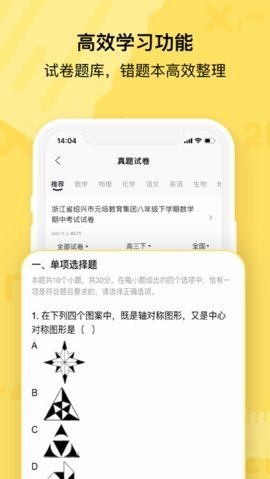
打开纸仓:
将喵喵机放置在平稳的桌面上,轻轻打开纸仓盖。纸仓盖通常位于设备的侧面或顶部,按下按钮或滑动开关即可打开。
取出旧纸:
从纸仓中取出已用完的打印纸。如果纸张卡住,可以轻轻拉动纸张,确保其完全取出。
安装新纸:
将新的打印纸卷放入纸仓中,确保纸张的打印面朝上(通常有标记或说明)。将纸张的头部插入打印机的进纸口,轻轻拉动纸张,确保其正确进入打印机。
关闭纸仓:
确保纸张安装正确后,轻轻关闭纸仓盖。如果纸仓盖无法关闭,可能是因为纸张没有正确安装,需要重新调整。
注意事项:
建议使用官方推荐的打印纸,以确保打印效果最佳。如果使用其他品牌的纸张,可能会影响打印质量和打印机的使用寿命。
检查蓝牙功能:
确保手机的蓝牙功能已开启,并且喵喵机硬件也处于可连接状态。在手机的蓝牙设置中,检查是否可以搜索到喵喵机设备。
重启设备:
如果蓝牙功能正常但仍然无法连接,尝试重启手机和喵喵机。关闭设备电源,等待几秒钟后重新开启。
检查设备电量:
确保喵喵机的电量充足。如果电量不足,设备可能无法正常工作。可以连接充电器,等待设备充满电后再尝试连接。
重新配对设备:
在喵喵机应用中,进入“设置”或“设备管理”页面,选择“删除设备”或“重新配对”。然后按照提示重新添加和连接设备。
检查应用版本:
确保喵喵机应用是最新版本。打开应用商店,检查是否有可用的更新。如果有更新,请下载并安装最新版本。
联系客服:
如果以上方法都无法解决问题,可以联系喵喵机的客服支持,提供设备型号和问题描述,获取进一步的帮助。
长按电源键:
找到喵喵机的电源键,通常位于设备的侧面或顶部。长按电源键约3-5秒,直到设备发出提示音或屏幕显示关机提示。
通过应用关机:
打开喵喵机应用,进入“设备管理”或“设置”页面,找到你的喵喵机设备,点击“关机”按钮。设备会自动关闭,并发出提示音。
注意事项:
在关机前,建议确保打印任务已完成,且设备处于稳定状态。如果设备正在打印或更新固件,不建议强制关机,以免损坏设备。
检查墨盒状态:
打开喵喵机应用,进入“设备管理”或“设置”页面,查看墨盒的状态。如果墨盒显示“低墨”或“无墨”,需要更换新的墨盒。
购买新墨盒:
可以通过官方渠道或授权经销商购买新的墨盒。建议使用官方推荐的墨盒,以确保打印质量和设备的使用寿命。
更换墨盒:
打开喵喵机的墨盒仓盖,轻轻取出旧墨盒。将新的墨盒安装到相应的位置,确保墨盒安装正确并牢固。关闭墨盒仓盖后,设备会自动检测新墨盒。
重启设备:
更换墨盒后,建议重启喵喵机设备,以确保设备正确识别新墨盒。长按电源键重启设备,等待设备启动完成。
注意事项:
如果使用非官方墨盒,可能会导致打印质量下降或设备故障。建议定期检查墨盒状态,及时更换墨盒,以避免影响打印效果。
热门合集更多>>>
皖ICP备2026019836号-1 艾艾软件园手机版 版权所有
 植物大战僵尸杂交版
 植物大战僵尸2永劫无间联动版
 世界之外
世界之外
 星布谷地
星布谷地
 音游phigros官方版
 lovecraftlocker正版中文版
 哄哄模拟器
哄哄模拟器
 猛鬼宿舍双人联机版中文版
 菲格罗斯Phigros手游官方版
 创造与魔法官网版
 炉石传说亚服手机版
 锈湖天堂岛官网版
 金舟格式工厂
 同呼
同呼
 TT语音
TT语音
 zoom视频会议官方版
 网易LOFTER
 布谷鸟配音
布谷鸟配音
 网易LOFTER
 WiFi伴侣

