
课堂派官网版
大小:66.29MB类别:安卓软件
版本:v1.3系统:Android or ios
更新时间:2025-06-24 10:08:14
大小:66.29MB类别:安卓软件
版本:v1.3系统:Android or ios
更新时间:2025-06-24 10:08:14

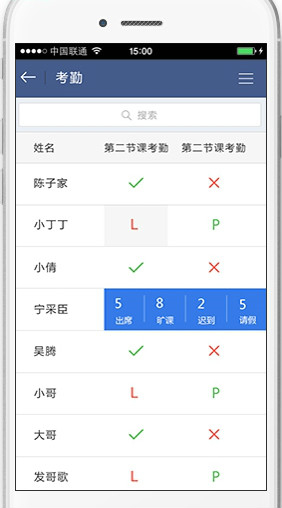

课堂派官网版是一款专为教育领域设计的在线教学平台,提供丰富的教学功能,如在线课程、作业布置、签到、互动讨论等。它支持教师与学生之间的实时互动,帮助教师更好地管理课程,学生更高效地学习。界面简洁易用,功能强大,是现代教育的得力助手。
检查系统设置:
首先,确保您的设备已开启悬浮窗权限。进入设备的“设置”菜单,找到“悬浮窗”或“悬浮窗管理”选项。
确保已开启悬浮窗权限,允许课堂派应用使用悬浮窗功能。
进入课堂派应用:
打开课堂派应用,登录您的账号。
开启悬浮窗:
在课堂派应用的主界面,点击“设置”或“更多”按钮,进入设置页面。
在设置页面中,找到“悬浮窗”或“悬浮窗设置”选项。
点击该选项,开启悬浮窗功能。
使用悬浮窗:
开启悬浮窗后,您可以在应用的任何页面通过悬浮窗快速访问常用功能,如签到、作业提交等。
悬浮窗通常会显示在屏幕的边缘或角落,您可以根据需要调整悬浮窗的位置。
注意事项:
如果悬浮窗无法正常显示,可能是系统权限未开启或应用设置未正确配置。请检查系统设置和应用设置。
悬浮窗功能可能因设备型号和系统版本不同而有所差异。

进入作业页面:
打开课堂派应用,登录您的账号。
在主界面,点击“作业”或“我的作业”按钮,进入作业页面。
选择作业:
在作业页面,找到您需要查重的作业,点击进入作业详情页面。
提交作业:
在作业详情页面,点击“提交作业”按钮,上传您的作业文件。
查重功能:
课堂派应用通常会在作业提交后自动进行查重。查重结果会显示在作业详情页面的“查重报告”或“相似度检测”部分。
查重报告会显示作业的相似度百分比,以及与相似内容的对比。
注意事项:
查重功能可能需要一定时间来完成,具体时间取决于作业的长度和系统负载。
如果您对查重结果有疑问,可以联系教师或课堂派的客服支持。
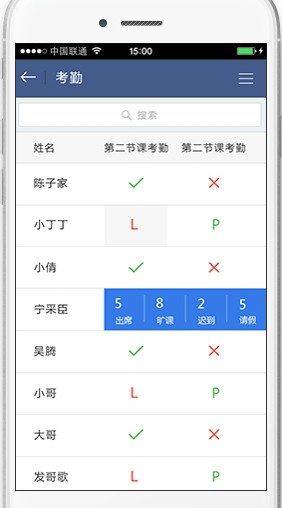
教师端签到设置:
教师可以设置签到任务,以确保学生按时参加课程。
在课堂派教师端,进入课程页面,点击“签到”按钮,设置签到时间和地点。
教师可以设置签到的有效时间范围,例如10分钟或30分钟。
学生端签到操作:
学生需要在规定时间内完成签到。
打开课堂派应用,登录您的账号。
在主界面,点击“签到”按钮,进入签到页面。
点击“开始签到”按钮,完成签到操作。
如果签到成功,页面会显示“签到成功”的提示。
注意事项:
签到功能通常需要在规定的时间内完成,逾期将无法签到。
如果您遇到签到问题,可以联系教师或课堂派的客服支持。

检查更新:
打开课堂派应用,登录您的账号。
在主界面,点击“设置”或“更多”按钮,进入设置页面。
在设置页面中,找到“检查更新”或“版本更新”选项。
点击该选项,应用会自动检查是否有新版本。
手动更新:
如果应用商店没有自动提示更新,您可以手动进入应用商店,找到课堂派的应用页面。
点击“更新”按钮,下载并安装最新版本。
更新内容:
新版本通常会包含新的功能、改进的性能和修复的错误。
例如,新版本可能新增了更多的教学工具、优化了用户界面或提高了系统的稳定性。
热门合集更多>>>
皖ICP备2026019836号-1 艾艾软件园手机版 版权所有
 植物大战僵尸杂交版
 植物大战僵尸2永劫无间联动版
 世界之外
世界之外
 星布谷地
星布谷地
 音游phigros官方版
 lovecraftlocker正版中文版
 哄哄模拟器
哄哄模拟器
 猛鬼宿舍双人联机版中文版
 菲格罗斯Phigros手游官方版
 创造与魔法官网版
 炉石传说亚服手机版
 锈湖天堂岛官网版
 布谷鸟配音
布谷鸟配音
 网易LOFTER
 WiFi伴侣
 小红书
小红书
 条码扫描宝
条码扫描宝
 网易LOFTER
 龙的天空
龙的天空
 微博轻享版
微博轻享版

